
Zenith AutoOS — Manual de UI/UX e Design de HMI Automotivo
Versão: 1.0
Autor: Diretor Sênior de UI/UX & HMI Automotivo (nível montadoras de luxo: Tesla, Porsche, Mercedes-Benz MBUX)
Plataforma: Godot Engine 4.x
Escopo: Sistema operacional veicular multi-tela (Cluster + Central + 2 telas traseiras)






🏠 README · 📚 Documentação · ⬅️ 34 · Hardware · 36 · Relatório 120–151 ➡️
📑 Neste guia — 12 seções · ~31 min de leitura
- 🗺️ Visão geral em diagrama
- 1. Filosofia de Design e Princípios HMI
- 2. Arquitetura de Layout e Geometria
- 3. Engenharia do Motor de Temas
- 4. Tipografia e Iconografia
- 5. Micro-interações e Shaders (Foco Godot 4)
- 6. Integração com Dados do Veículo (CAN/OBD, ADAS, Áudio)
- 7. Telas Traseiras de Entretenimento
- 8. Mockups Visuais para Apresentação à Montadora
- 9. Cheat Sheet de Especificações
- 10. Roadmap de Implementação em Godot
- 11. Fases 120-151 — Infraestrutura e Funções de Veículo
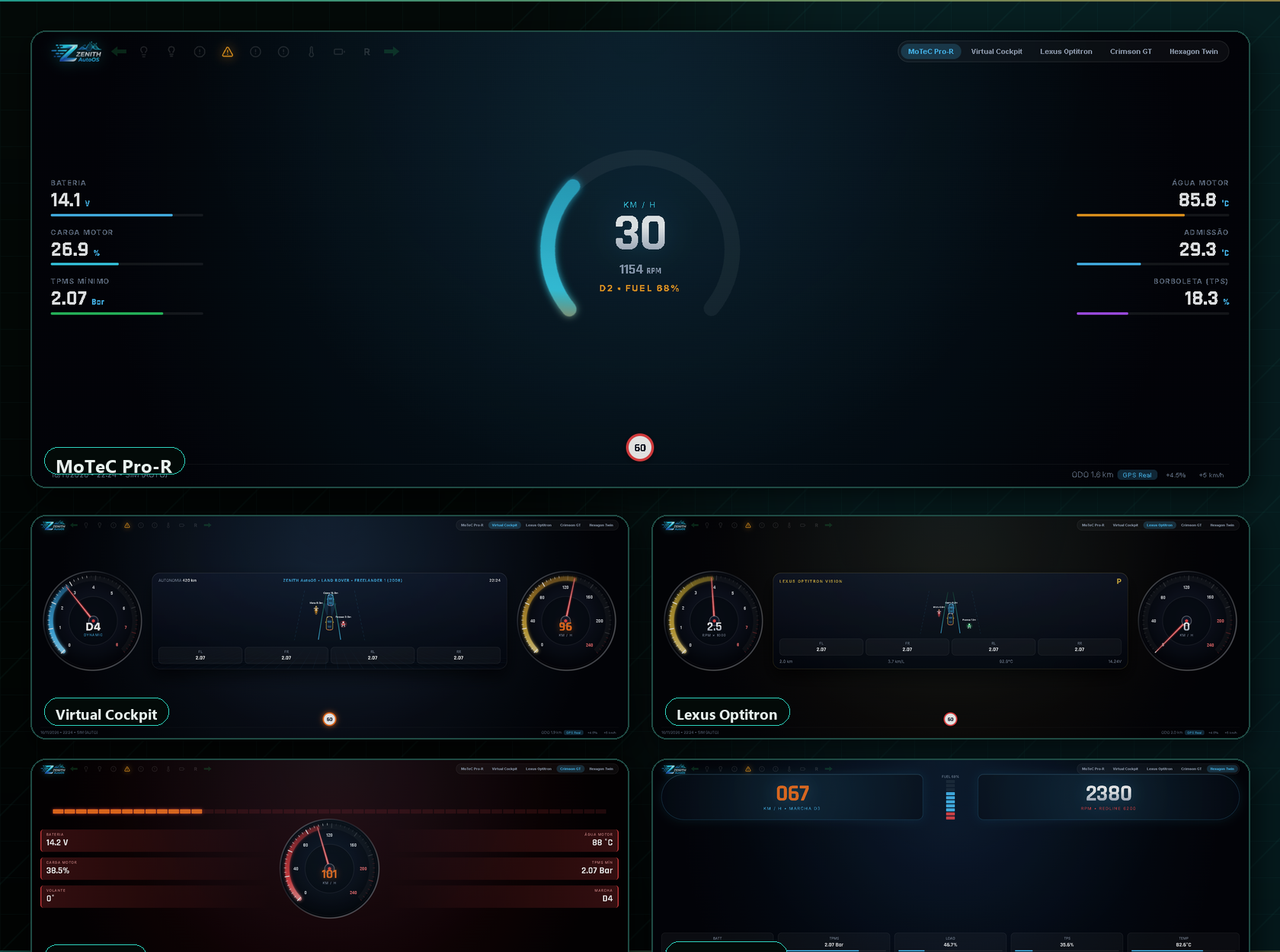
Design System: grid 8 px, temas, tipografia, micro-interações e shaders Godot 4.
🗺️ Visão geral em diagrama
flowchart TB
    subgraph TOKENS["Fundamentos"]
        GRID["Grid 8 px"]
        TYPE["Tipografia"]
        COLOR["Paleta e temas"]
        ICON["Iconografia SVG"]
    end

    subgraph SCREENS["Telas"]
        CL["Cluster 1920×720"]
        CE["Central 1920×1080"]
        RSE["RSE 2× 1280×720"]
        HUD["AR-HUD 1280×720"]
    end

    subgraph MOTION["Movimento"]
        SPRING["Spring physics"]
        RIPPLE["Touch ripple"]
        SHADER["Shaders Godot 4"]
    end

    TOKENS --> SCREENS
    MOTION --> SCREENS

    style TOKENS fill:#C084FC,color:#111,stroke:#E9D5FF
    style SCREENS fill:#0A5C36,color:#fff,stroke:#C8A951
    style MOTION fill:#7C3AED,color:#fff,stroke:#C4B5FD
Como ler: o diagrama resume o fluxo principal deste guia; os detalhes, pinagens, endpoints e trechos de código aparecem nas seções abaixo.
1. Filosofia de Design e Princípios HMI
Antes de definir pixels, estabelecemos os pilares que norteiam cada decisão visual da Zenith AutoOS. A interface de um veículo de luxo não compete com a estrada — ela serve a estrada.
| Princípio | Diretriz |
|---|---|
| Driver First | O Cluster exibe apenas o necessário para dirigir. Nada de animações decorativas acima de 20 km/h. |
| Menos Olhar, Mais Condução | Informações críticas compreensíveis em ≤ 2 segundos de olhar. |
| Curvas Orgânicas, Nunca Quadrados | Bordas vivas são amadoras. Usamos raios grandes, pílulas, formas orgânicas e camadas sobrepostas. |
| Espaço Negativo como Elemento | Respirar é parte do design. 20–30 % da tela permanecem vazias de conteúdo crítico. |
| Camadas de Vidro (Glass Layers) | Profundidade via translucidez, desfoque de fundo e luz, não via sombras pesadas. |
| Resposta Tátil Visual | Toque deve ser sentido pelos olhos: escala suave, ripple sutil, feedback de cor. |
| Consistência Multi-tela | Mesmo design system nas 4 telas, adaptado à resolução e ao contexto de uso. |
2. Arquitetura de Layout e Geometria
2.1 Grade base e módulo de medida
Toda a interface segue um grid de base 8 px.
- Módulo base: 8 px (margens, padding, gaps e raios são múltiplos de 8).
- Gap entre elementos: 16 px (mínimo), 24 px (confortável), 32 px (generoso).
- Margem externa de tela: 48 px em todas as bordas (cluster e central), 32 px (traseiras).
- Espaço negativo alvo: 20–30 % da área da tela sem conteúdo crítico ou decorativo.
2.2 Tela Central — Multimídia Touch (1920 × 1080)
A central é o cérebro do sistema. O layout divide-se em três zonas horizontais:
Zona Superior — Barra de Status (10–12 % da altura)
- Lado esquerdo: hora, temperatura externa, modo de condução (Eco / Sport / Comfort).
- Lado direito: conectividade (Bluetooth, Wi-Fi, celular), bateria/autonomia, alertas do sistema.
- Altura: 108 px. Fundo translúcido ou transparente conforme tema.
Zona Principal — Conteúdo (70–75 % da altura)
- Esquerda/Centro (60 %): Mapa de GPS em tela cheia ou dividida. O mapa nunca é coberto por widgets fixos; ele respira nas bordas.
- Direita (40 %): Painel de controles rápidos — Clima (gótias grandes), Mídia (mini-player), Câmeras (visão 360° miniatura). Cards de vidro com bordas arredondadas.
Zona Inferior — Dock de Aplicativos (âncora inferior)
- Posicionamento: âncora inferior central, flutuante, nunca colada na borda física da tela.
- Margem: 32 px das laterais e 24 px da borda inferior.
- Container: pílula horizontal com border-radius 40 px (meio-circle nas pontas).
- Altura: 96–112 px.
- Itens: 4 a 5 ícones de app (espaçamento 24 px entre eles). Ícone ativo recebe destaque de cor de acento e leve elevação (glow).
- Comportamento: auto-esconde (fade out) após 3 segundos sem interação quando o veículo está em movimento; reaparece ao tocar qualquer ponto da borda inferior.
Widgets flutuantes (modo personalização)
- São cards de vidro que o usuário pode arrastar sobre o mapa.
- Border-radius: 28 px.
- Padding interno: 24 px.
- Sombra: suave (ver Tema 1).
- Tamanhos padrão: pequeno (280 × 200 px), médio (400 × 320 px), grande (560 × 400 px).
- Ancoragem magnética às bordas da central quando solto próximo a elas (a 40 px).
2.3 Cluster — Painel de Instrumentos / Ultrawide (1920 × 720)
O cluster é a tela de segurança. Três zonas longitudinais:
Zona A — Esquerda (30 % da largura): Velocímetro
- Velocidade analógica-digital híbrida em formato de arco orgânico (não círculo completo fechado; uma curva aberta de 240°).
- Velocidade numérica gigantesca no centro do arco.
- Agulha com interpolação suave (sem salto instantâneo).
Zona B — Centro (40 % da largura): ADAS Radar + Navegação instrutiva
- Radar 360° simplificado: veículo no centro, detecções ao redor como pontos leves.
- Próxima instrução de navegação (ex: "Daqui a 200 m, vire à direita") em texto médio + ícone setorial.
- Alertas de colisão, ponto cego e faixa de rodagem aparecem sobrepostos com prioridade visual.
Zona C — Direita (30 % da largura): Status do veículo
- Portas, porta-malas, capô, cinto de segurança, pressão dos pneus, autonomia.
- Ícones grandes e estados binários (OK / Alerta).
Barra inferior contínua (8–10 % da altura)
- Relógio à esquerda, modo de condução ao centro, temperatura externa à direita.
- Altura: 64–72 px. Sem interação de toque (apenas leitura).
2.4 Telas Traseiras de Entretenimento (1280 × 720 × 2)
Duas telas independentes, uma por passageiro traseiro.
Modo Cinema
- Vídeo em fullscreen com proporção preservada (letterbox/pillarbox em preto verdadeiro).
- Controles de reprodução sobrepostos na parte inferior em semicírculos/pílulas, com 50 % de opacidade, aparecendo apenas ao toque.
Controle de Áudio Individual
- Slider vertical curvo (volume) no lado externo da tela.
- Ícones de fonte (Spotify, rádio, USB, silêncio) grandes (mínimo 48 × 48 px).
- Cada passageiro controla apenas sua própria tela; não há controle cruzado acidental.
3. Engenharia do Motor de Temas
O motor de temas é um Resource do Godot (ThemeZenith) que centraliza cores, opacidades, raios de borda e especificações de sombra. Cada tela lê o tema ativo via get_theme() e aplica aos nós Control, ColorRect e shaders.
Estrutura sugerida do recurso (GDScript pseudocódigo)
class_name ThemeZenith extends Resource

@export var name: String
@export var background_color: Color
@export var surface_color: Color
@export var surface_elevated: Color
@export var border_color: Color
@export var border_focus: Color
@export var text_primary: Color
@export var text_secondary: Color
@export var text_muted: Color
@export var accent: Color
@export var success: Color
@export var warning: Color
@export var error: Color

@export var opacity_glass: float = 0.10
@export var opacity_overlay: float = 0.50
@export var opacity_disabled: float = 0.40

@export var shadow_soft: ShadowSpec
@export var shadow_medium: ShadowSpec
@export var shadow_floating: ShadowSpec

@export var radius_macro: float = 56.0   # painéis principais
@export var radius_meso: float = 28.0    # cards / widgets
@export var radius_micro: float = 16.0   # botões / chips
@export var radius_pill: float = 40.0    # dock / toggle

@export var blur_enabled: bool = true
@export var blur_passes: int = 12        # Kawase
@export var bloom_enabled: bool = false
ShadowSpec é outro Resource com: offset: Vector2, blur: float, spread: float, color: Color.
3.1 Tema 1 — Glassmorphism Ultra-Premium (Padrão)
Inspiração: Apple visionOS, Polestar, Mercedes MBUX Hyperscreen.
Uso: Default diurno. Estética clean, painéis de vidro translúcido sobre wallpaper dinâmico do veículo.
Paleta de cores (Hex)
| Token | Hex | RGBA (quando aplicável) | Uso |
|---|---|---|---|
| Background base | #0B0C10 |
— | Fundo da tela / wallpaper escuro |
| Surface (vidro) | #FFFFFF |
rgba(255,255,255,0.08) |
Cards, painéis principais |
| Surface elevated | #FFFFFF |
rgba(255,255,255,0.12) |
Modais, menus suspensos |
| Border | #FFFFFF |
rgba(255,255,255,0.18) |
Contornos sutis de vidro |
| Border focus | #FFFFFF |
rgba(255,255,255,0.35) |
Elemento ativo / selecionado |
| Text primary | #FFFFFF |
— | Títulos, velocidade, dados críticos |
| Text secondary | #FFFFFF |
rgba(255,255,255,0.60) |
Legendas, rótulos |
| Text muted | #FFFFFF |
rgba(255,255,255,0.30) |
Metadados secundários |
| Accent primary | #6366F1 |
— | Índigo suave (botões primários) |
| Accent secondary | #A855F7 |
— | Roxo suave (secundário) |
| Success | #10B981 |
— | Verde esmeralda |
| Warning | #F59E0B |
— | Âmbar |
| Error | #EF4444 |
— | Vermelho suave |
Opacidades e desfoque
- Backdrop blur (Kawase): 12–16 passes, intensidade 60 %.
- Superfície de vidro: 8–12 % de opacidade branca.
- Overlays de toque/seleção: 15–25 % branco.
- Elementos desabilitados: 40 % de opacidade sobre a cor base.
Sombras (Godot: ShadowSpec)
| Tipo | Offset | Blur | Spread | Cor |
|---|---|---|---|---|
| Soft (cards) | (0, 8) |
24 | 0 | rgba(0,0,0,0.25) |
| Medium (modais) | (0, 16) |
40 | 0 | rgba(0,0,0,0.30) |
| Floating (dock) | (0, 20) |
48 | 0 | rgba(0,0,0,0.35) |
Raios de borda
- Macro (painéis principais): 56 px
- Meso (cards/widgets): 28 px
- Micro (botões, chips): 16 px
- Pill (dock, toggle, switch): 40 px
3.2 Tema 2 — Minimalista OLED (Modo Noturno)
Inspiração: Painéis de luxo noturnos, redução de fadiga visual.
Uso: Noturno / túnel / sensor de baixa luminosidade. Fundo #000000 verdadeiro para desligar pixels OLED e economizar energia.
Paleta de cores (Hex)
| Token | Hex | Uso |
|---|---|---|
| Background | #000000 |
Preto verdadeiro (OLED off) |
| Surface | #0A0A0A |
Painéis levemente acima do preto |
| Surface elevated | #121212 |
Modais |
| Border | #1A1A1A |
Contorno finíssimo (1 px) |
| Border focus | #333333 |
Elemento ativo |
| Text primary | #FFFFFF |
Dados críticos |
| Text secondary | #888888 |
Legendas |
| Text muted | #444444 |
Metadados |
| Accent | #00FF88 |
Verde OLED de alta visibilidade |
| Success | #00FF88 |
— |
| Warning | #FFB800 |
Âmbar noturno |
| Error | #FF3333 |
Vermelho noturno |
Opacidades e desfoque
- Backdrop blur: desligado ou mínimo (10 %). OLED não precisa de blur de fundo; economiza GPU.
- Superfície: 95 % de opacidade (quase sólida, mas não 100 % para evitar halo).
- Elementos desabilitados: 50 % de opacidade cinza escuro.
Sombras
Sombras são praticamente suprimidas. Em vez de sombra, usa-se contorno de 1 px para separar camadas.
| Tipo | Offset | Blur | Spread | Cor |
|---|---|---|---|---|
| Soft (cards) | (0, 4) |
8 | 0 | rgba(0,0,0,0.60) |
| Medium | (0, 6) |
12 | 0 | rgba(0,0,0,0.70) |
Raios de borda
- Macro: 40 px
- Meso: 20 px
- Micro: 12 px
- Pill: 32 px
3.3 Tema 3 — Cyberpunk / Performance
Inspiração: HUD de corrida, telemetria de simulador, estética neon.
Uso: Modo Sport / Track / Performance no Cluster e Central. Estética agressiva, grids visíveis, linhas diagonais.
Paleta de cores (Hex)
| Token | Hex | Uso |
|---|---|---|
| Background | #05050A |
Azul noite profundo (não preto puro) |
| Surface | #0A0A12 |
rgba(10,10,18,0.85) |
| Surface elevated | #12121A |
— |
| Border | #00F3FF |
Ciano neon (1–2 px) |
| Border secondary | #FF00FF |
Magenta neon |
| Grid lines | #00F3FF |
rgba(0,243,255,0.15) |
| Diagonal pattern | #00F3FF |
rgba(0,243,255,0.08) |
| Text primary | #00F3FF |
Ciano neon |
| Text secondary | #B0B0FF |
Azul pálido |
| Text muted | #555577 |
Cinza azulado escuro |
| Accent primary | #00F3FF |
Ciano |
| Accent secondary | #FF00FF |
Magenta |
| Accent tertiary | #FFFF00 |
Amarelo de atenção |
| Success | #00F3FF |
— |
| Warning | #FFFF00 |
Amarelo |
| Error | #FF0055 |
Vermelho neon |
Opacidades e efeitos
- Overlay de grade diagonal: 8 % de opacidade, repetição 120 px, ângulo 45°.
- Scanlines sutis: 4 % de opacidade, linhas horizontais 1 px a cada 4 px (apenas em elementos decorativos, nunca sobre texto crítico).
- Bloom: ativado seletivamente em elementos ativos (botões, alertas, agulha do velocímetro).
Sombras / Glow neon
| Tipo | Offset | Blur | Spread | Cor |
|---|---|---|---|---|
| Neon glow (ciano) | (0, 0) |
20 | 0 | rgba(0,243,255,0.45) |
| Neon glow (magenta) | (0, 0) |
20 | 0 | rgba(255,0,255,0.35) |
| Inner glow (botão ativo) | (0, 0) |
8 | 0 | rgba(255,255,255,0.30) |
Raios de borda
- Macro: 32 px (painéis mais retos, estilo HUD)
- Meso: 16 px
- Micro: 8 px
- Pill: 24 px
4. Tipografia e Iconografia
4.1 Famílias tipográficas recomendadas (Godot: DynamicFont via TTF/OTF)
| Contexto | Família sugerida | Justificativa |
|---|---|---|
| UI principal (sem serifa) | Inter, Manrope, Poppins ou SF Pro Display | Geométrica, alta legibilidade em telas, excelente renderização em tamanhos pequenos |
| Telas traseiras / lazer | Nunito ou Quicksand | Mais arredondada, amigável, menos tensa |
| Telemetria / Cluster digital | JetBrains Mono, Roboto Mono, Share Tech Mono | Monoespaçado evita "tremulação" de números ao mudar velocidade/RPM |
| Cyberpunk / HUD | Orbitron, Rajdhani, Share Tech | Estética técnica, futurista, legível em tamanhos grandes |
Importante para Godot: importe as fontes como DynamicFontData + DynamicFont. Evite BitmapFont exceto para elementos de pixel art intencional. Habilite antialiased e mipmaps quando disponível.
4.2 Pesos e tamanhos
Pesos
- Light (300): rótulos secundários, metadata, rodapé.
- Regular (400): corpo de texto, botões padrão, listas.
- Medium (500): títulos de widgets, botões primários, estados ativos.
- Bold (700): velocidade numérica grande, títulos de tela, alertas críticos.
- Black (900): apenas velocidade principal no cluster acima de 100 km/h — tamanho monstruoso, uso restrito.
Tamanhos mínimos para leitura a 120 km/h
| Elemento | Cluster (1920×720) | Central (1920×1080) | Traseiras (1280×720) |
|---|---|---|---|
| Velocidade principal | 120–160 px (~22 % da altura) | — | — |
| RPM / Marcha | 48–64 px | — | — |
| Instrução ADAS / Nav | 28–32 px | 24–28 px | — |
| Título de tela / widget | 32–38 px | 28–34 px | 24–28 px |
| Corpo de texto | 20–24 px | 18–22 px | 16–20 px |
| Rótulo / legenda | 16–18 px | 14–16 px | 14–16 px |
| Botão / ícone com texto | 18–20 px | 16–18 px | 16 px |
Tracking (espaçamento de letras): +0,5 % a +1 % para maiúsculas pequenas e rótulos.
Line-height: 1,4 a 1,6 para corpo de texto.
Não use texto rolando (marquee) em tela de condução.
4.3 Iconografia
- Formato: SVG vetorizado. Grade base 24 × 24 px; exportar também em 32 × 32 e 48 × 48 px para telas de alta densidade.
- Estilo principal: Outline (contorno) de 2 px para ícones secundários e inativos.
- Estado ativo/selecionado: Solid / Preenchido (peso mais grosso, 16 px de traço equivalente) ou cor de acento do tema.
- Estilo premium (uso moderado): ícones com leve volume 3D simulado — duplo contorno interno/externo, highlight superior branco suave (10 % opacidade) e sombra inferior. Usado no dock de apps e controles de clima do Tema 1.
- Terminais: arredondados (round cap). Nenhum ângulo agudo abaixo de 90 °.
- Cores: herdam
text_primarydo tema. Estado ativo usaaccent. - Godot: carregar SVGs via
SVGLoaderou converter paraTexture2Dno import. Nunca renderizar SVG em tempo real na árvore de cena durante a direção (custo de CPU).
5. Micro-interações e Shaders (Foco Godot 4)
A interface deve ter vida, mas nunca competir com a estrada. Toda animação segue a regra: duração entre 150 ms e 400 ms, easing suave, sem loops infinitos na visão do motorista.
5.1 Glow / Bloom
- Godot 4: usar
BloomnoEnvironment(WorldEnvironment) ou umViewportContainercomBloompara efeitos locais. - Aplicar seletivamente:
- Tema 3: botões ativos, alertas críticos, agulha do velocímetro.
- Tema 1: botão primário pressionado (glow branco muito sutil, 6–8 px blur).
- Tema 2: desligado (preto verdadeiro).
5.2 Kawase Blur (Glassmorphism)
- Implementar via SubViewport → Shader de desfoque Kawase (passes horizontal e vertical, 8–12 iterações).
- Cache de textura desfocada: recalcular apenas quando o conteúdo atrás do vidro mudar (ex: mapa rolou), não a cada frame.
- Ativar apenas no Tema 1. No Tema 2 e 3, substituir por cor sólida ou borda fina.
5.3 Partículas ao toque
- Nó
Particles2Dinstanciado no ponto do toque (get_viewport().get_mouse_position()). - 6–12 partículas, duração 250–350 ms, cor do
accentdo tema, escala decrescente, fade out. - Desativar automaticamente quando o veículo estiver acima de 20 km/h no cluster, para não distrair.
5.4 Transições de tela
| Transição | Duração | Easing (Godot Tween) | Comportamento |
|---|---|---|---|
| Mudança de tela (fade) | 200 ms | TRANS_EXPO / EASE_OUT |
Fade de opacidade + escala 0,98 → 1,0 |
| Abertura de modal | 250 ms | TRANS_QUAD / EASE_OUT |
Desliza de baixo com escala leve |
| Dock mostrar/esconder | 220 ms | TRANS_QUAD / EASE_IN_OUT |
Desliza verticalmente + opacidade |
| Carregamento de widget (spring) | 350 ms | TRANS_BACK / EASE_OUT |
Overshoot leve (mola) ao aparecer |
Exemplo GDScript:
var tween = create_tween()
tween.tween_property($Card, "modulate:a", 1.0, 0.25).set_trans(Tween.TRANS_EXPO).set_ease(Tween.EASE_OUT)
tween.tween_property($Card, "scale", Vector2.ONE, 0.25).set_trans(Tween.TRANS_BACK).set_ease(Tween.EASE_OUT)
5.5 Feedback tátil visual (botões)
- Pressionar: escala
1.0 → 0.95em 100 ms (EASE_IN). - Soltar: escala
0.95 → 1.0em 150 ms (EASE_OUT). - Ripple: círculo expande a partir do ponto do toque, raio até cobrir o botão, duração 300 ms, cor branca com 15 % opacidade (Tema 1) ou cor de acento (Tema 3).
- Som de clique curto (< 50 ms) + vibração de hardware se disponível (via
OS.vibrateno Godot, se exportado para Android Automotive).
5.6 ADAS Radar (shader Cluster)
- Shader em
TextureRectouSprite2Dcomuniform u_timepara rotação do sweep (varredura) de 360°. - Detecções representadas por instâncias leves (
Sprite2DouCircleShape2Ddebug) sobrepostas ao radar. - Cor da detecção: verde (próximo), amarelo (médio), vermelho (crítico) — respeitando o tema ativo.
- Animação de "ping" ao detectar novo objeto: círculo expande rapidamente e some em 400 ms.
5.7 Agulha do velocímetro (interpolação)
Nunca rotacionar a agulha instantaneamente. Usar lerp ou Tween com amortecimento:
var target_angle = deg_to_rad(map_value(speed, 0, max_speed, min_angle, max_angle))
current_angle = lerp(current_angle, target_angle, delta * 5.0)
$Needle.rotation = current_angle
5.8 Regras de segurança para animações
- Acima de 20 km/h: desativar partículas decorativas, loop de scanlines no cluster, transições bruscas na central.
- Máximo de 3 elementos em movimento simultâneo no campo direto do motorista.
- Nenhum conteúdo crítico escondido atrás de gesture de "deslizar para revelar" sem botão alternativo visível.
6. Integração com Dados do Veículo (CAN/OBD, ADAS, Áudio)
O Design System não vive só de pixels: ele precisa consumir dados reais do automóvel com segurança e latência mínima. Abaixo está a arquitetura de integração implementada no Godot.
6.1 VehicleBus — Barramento CAN/OBD
VehicleBus é um Autoload (singleton) que centraliza todos os sensores do veículo e os expõe para a UI via sinais Godot. Cada módulo de hardware (CAN, OBD-II, gateway automotivo) chama os métodos set_* para atualizar o cache; a UI reage ouvindo os sinais.
Principais sinais:
| Sinal | Parâmetro | Uso na UI |
|---|---|---|
speed_changed |
kmh: float |
Agulha e texto do velocímetro no Cluster |
rpm_changed |
rpm: float |
Conta-giros e marcha sugerida |
gear_changed |
gear: String |
Indicador de marcha (P, R, N, D, 1-8) |
driving_mode_changed |
mode: String |
Mudança de tema/acento (Eco / Comfort / Sport / Track) |
autonomy_changed |
km: float |
Autonomia no Cluster e Central |
battery_level_changed |
percent: float |
Ícone de bateria (EV / híbrido) |
door_status_changed |
doors: Dictionary |
Alertas de porta aberta no Cluster |
seatbelt_changed |
seats: Dictionary |
Lembrete de cinto no Cluster |
tire_pressure_changed |
pressures: Dictionary |
Pressão dos pneus na Central |
ignition_changed |
on: bool |
Despertar/sleep do sistema |
Exemplo de uso:
# No Cluster.gd
VehicleBus.speed_changed.connect(func(kmh):
    $Speedometer.set_speed(kmh)
)
Modo simulação: Para desenvolvimento sem hardware real, ative simulate_vehicle = true no Inspector. O VehicleBus simula aceleração/freio suave em direção a sim_speed_target.
6.2 CANInterface — Camada de Hardware CAN (SocketCAN / GDExtension)
CANInterface é a camada de abstração para o barramento CAN/OBD físico do veículo. Ela isola o Design System do hardware automotivo, permitindo desenvolvimento em modo simulação e produção sem alterar a UI.
Modos de conexão:
| Modo | Configuração | Uso |
|---|---|---|
| Simulação | enable_real_can = false |
Desenvolvimento sem hardware |
| SocketCAN | use_socketcan = true |
Linux nativo via gateway TCP (ex: candump | nc) |
| GDExtension | use_gdextension = true |
Driver CAN proprietário (Vector, Kvaser, Peak, etc.) |
Configuração:
| Export | Padrão | Descrição |
|---|---|---|
can_interface_name |
"can0" |
Interface SocketCAN (Linux) |
can_bitrate |
500000 |
Taxa de transmissão (500 kbps padrão automotivo) |
enable_real_can |
false |
Ativar apenas em produção com hardware físico |
use_socketcan |
true |
Usar SocketCAN via gateway TCP |
use_gdextension |
false |
Usar GDExtension para driver proprietário |
gdextension_library_path |
"" |
Caminho para .gdextension / .dll / .so |
reconnect_interval |
5.0 |
Segundos entre tentativas de reconexão |
timeout_ms |
1000 |
Timeout de leitura CAN em ms |
SocketCAN (exemplo de gateway):
# No terminal Linux, conecta o can0 a uma porta TCP que o Godot consome:
candump can0 | nc -l 127.0.0.1 9000
O Godot se conecta em 127.0.0.1:9000 e parseia quadros no formato <id_hex>:<hex_bytes> (ex: 123:DEADBEEF).
GDExtension (driver proprietário da montadora):
- Arquivo:
gdextension/can_driver.gdextension - Instruções detalhadas:
gdextension/README_CAN_GDEXTENSION.md - Interface esperada da GDExtension: classe
CANBusDrivercom métodosconnect(),read_frame(),send_frame().
IDs CAN mapeados (ajustar conforme DBC da montadora):
| ID | Descrição | Destino na UI |
|---|---|---|
0x123 |
Velocidade do veículo | Cluster — velocímetro |
0x124 |
RPM do motor | Cluster — conta-giros |
0x125 |
Status das portas | Cluster — alertas |
0x126 |
Cinto de segurança | Cluster — lembrete |
0x127 |
Pressão dos pneus | Central — status veículo |
0x128 |
Nível de combustível | Central — autonomia |
0x129 |
Temperatura do motor | Cluster — telemetria |
0x130 |
Radar ADAS | Cluster — detecções 360° |
0x131 |
Marcha | Cluster — indicador P/R/N/D |
0x132 |
Modo de condução | Sistema — tema/acento |
0x133 |
Faróis | Cluster — status |
0x134 |
Seta de direção | Cluster — indicador |
0x135 |
Freio de estacionamento | Cluster — status |
0x136 |
Ignição | Sistema — despertar/sleep |
Envio de comandos CAN:
# Exemplo: solicitar status de um módulo
var frame = PackedByteArray()
frame.append(0x01)
CANInterface.can_send(0x7DF, frame)
⚠️ Segurança: Nunca envie comandos CAN críticos (freio, direção, acelerador) a partir do HMI sem validação dupla e gateway automotivo autorizado. O CANInterface deve ser usado prioritariamente para leitura de sensores.
6.3 VehicleBusAdvanced — Simulação Avançada e Diagnóstico
ADASInterface gerencia detecções de radar, ponto cego e faixa de rodagem. Cada detecção é um dicionário com posição relativa, distância, nível de severidade e timestamp.
Sinais:
| Sinal | Parâmetro | Uso na UI |
|---|---|---|
detection_added |
detection: Dictionary |
Ponto no radar 360° do Cluster |
detection_cleared |
— | Limpa ecos do radar |
blind_spot_detected |
side: String |
Alerta visual no espelho digital / Cluster |
lane_departure |
direction: String |
Alerta de saída de faixa |
Severidade das detecções:
near: verde — objeto próximo, sem risco imediato.medium: amarelo — atenção necessária.critical: vermelho — risco de colisão, alerta sonoro + visual prioritário.
Exemplo:
ADASInterface.detection_added.connect(func(det):
    $Cluster.add_adas_detection(det)
)
6.3 AudioSource — Fonte de Áudio e Mídia
AudioSource controla o estado de reprodução, a fonte atual (Spotify, Rádio, USB, Bluetooth, Silêncio), a faixa em execução e o volume por zona: dianteira, traseira esquerda e traseira direita.
Zonas de áudio:
front: controlada pela Central Multimídia.rear_left: controlada apenas pela tela traseira esquerda.rear_right: controlada apenas pela tela traseira direita.
Sinais:
| Sinal | Parâmetro | Uso na UI |
|---|---|---|
playback_state_changed |
state: String |
Ícone play/pause |
track_changed |
track: Dictionary |
Capa, título, artista |
volume_changed |
zone, volume |
Slider da zona correspondente |
source_changed |
source: String |
Ícone de fonte ativa no dock |
6.2 CANInterface — Camada de Hardware CAN
CANInterface é a camada de abstração para o barramento CAN/OBD físico do veículo. Ela isola o Design System do hardware automotivo, permitindo desenvolvimento em modo simulação e produção sem alterar a UI.
Configuração:
| Export | Padrão | Descrição |
|---|---|---|
can_interface_name |
"can0" |
Nome da interface CAN (ex: can0, vcan0, COM3) |
can_bitrate |
500000 |
Taxa de transmissão (500 kbps padrão automotivo) |
enable_real_can |
false |
Ativar apenas em produção com hardware real |
Sinais:
| Sinal | Parâmetro | Uso |
|---|---|---|
can_message_received |
can_id: int, data: PackedByteArray |
Quadro CAN recebido |
can_connected |
ok: bool |
Status da conexão física |
can_error |
message: String |
Erro de comunicação CAN |
IDs CAN de exemplo (conforme DBC da montadora):
| ID | Descrição |
|---|---|
0x123 |
Velocidade do veículo |
0x124 |
RPM do motor |
0x125 |
Status das portas |
0x126 |
Cinto de segurança |
0x127 |
Pressão dos pneus |
0x128 |
Nível de combustível |
0x129 |
Temperatura do motor |
0x130 |
Radar ADAS |
Modo simulação: Quando enable_real_can = false, a interface opera em modo simulado. Em produção, implemente _connect_can_hardware() com seu driver CAN (GDNative/GDExtension/socket).
6.3 VehicleBusAdvanced — Simulação Avançada e Diagnóstico
VehicleBusAdvanced estende o barramento de dados com simulação realista de sensores, estados do veículo, combustível, temperatura, óleo, bateria e códigos de falha OBD-II.
Estado simulado:
- Velocidade, RPM, marcha, modo de condução
- Nível de combustível e autonomia estimada
- Temperatura do motor com aquecimento gradual
- Pressão de óleo e voltagem da bateria
- Status de portas, porta-malas, capô, cinto, pressão dos pneus
- Faróis, seta, freio de estacionamento, ignição
- Códigos de falha (DTC) com severidade
Sinais adicionais vs VehicleBus:
| Sinal | Parâmetro | Uso na UI |
|---|---|---|
fuel_level_changed |
liters, percent |
Indicador de combustível |
engine_temperature_changed |
celsius |
Temp. do motor no Cluster |
oil_pressure_changed |
psi |
Pressão de óleo |
battery_voltage_changed |
volts |
Volts da bateria |
fault_code_added |
code, description, severity |
Luz de verificação do motor (MIL) |
fault_code_removed |
code |
Remoção de falha resolvida |
Injeção de falhas para teste:
VehicleBusAdvanced.inject_fault("P0300", "Falha aleatória de ignição detectada", "warning")6.4 ADASInterface — Sensores de Assistência ao Motorista
ADASInterface gerencia detecções de radar, ponto cego e faixa de rodagem. Cada detecção é um dicionário com posição relativa, distância, nível de severidade e timestamp.
Sinais:
| Sinal | Parâmetro | Uso na UI |
|---|---|---|
detection_added |
detection: Dictionary |
Ponto no radar 360° do Cluster |
detection_cleared |
— | Limpa ecos do radar |
blind_spot_detected |
side: String |
Alerta visual no espelho digital / Cluster |
lane_departure |
direction: String |
Alerta de saída de faixa |
Severidade das detecções:
near: verde — objeto próximo, sem risco imediato.medium: amarelo — atenção necessária.critical: vermelho — risco de colisão, alerta sonoro + visual prioritário.
Exemplo:
ADASInterface.detection_added.connect(func(det):
    $Cluster.add_adas_detection(det)
)
6.5 MediaPlayer — Player de Mídia Completo (Spotify/Rádio/USB)
MediaPlayer é o orquestrador de fontes de mídia. Gerencia qual fonte está ativa (Spotify, Rádio, USB, Bluetooth), sincroniza com AudioSource e expõe uma API unificada para a UI da Central e telas traseiras.
Arquitetura de fontes:
| Classe | Fonte | Status |
|---|---|---|
MediaSource |
Classe base abstrata | Interface comum |
SpotifySource |
Spotify Connect / Web API | Placeholder (implementar OAuth em produção) |
RadioSource |
Rádio FM/AM com presets | Implementado |
USBSource |
Arquivos de áudio em USB | Placeholder (DirAccess em produção) |
Sinais do MediaPlayer:
| Sinal | Parâmetro | Uso na UI |
|---|---|---|
source_changed |
source: String |
Mudança de fonte ativa |
playback_state_changed |
state: String |
Ícone play/pause/stopped |
track_changed |
track: Dictionary |
Capa, título, artista, álbum |
position_changed |
position, duration |
Barra de progresso da faixa |
volume_changed |
zone, volume |
Slider de volume por zona |
media_error |
message: String |
Erro de mídia (fonte indisponível) |
Controle de reprodução: play(), pause(), stop(), next(), previous(), seek(seconds), load_track(track_id).
Zonas de áudio (via AudioSource):
front: controlada pela Central Multimídia.rear_left: controlada apenas pela tela traseira esquerda.rear_right: controlada apenas pela tela traseira direita.
Exemplo de uso na Central:
MediaPlayer.set_source("spotify")
MediaPlayer.play()
MediaPlayer.track_changed.connect(func(track):
    $MediaPanel.update_track(track)
)
6.6 NotificationManager — Sistema de Notificações e Alertas Críticos
O sistema de notificações da Zenith AutoOS controla fila, prioridade, expiração, persistência e roteamento para Cluster e Central. Alertas críticos têm sobreposição visual imediata.
Componentes:
| Arquivo | Responsável por |
|---|---|
scripts/notifications/NotificationData.gd |
Resource de uma notificação (prioridade, expiração, ação) |
scripts/notifications/NotificationManager.gd |
Singleton: fila, limpeza, roteamento de alertas críticos |
scripts/notifications/NotificationItem.gd |
Item individual na central de notificações |
scripts/notifications/AlertBanner.gd |
Banner crítico sobreposto na tela (topo central) |
scripts/notifications/NotificationCenter.gd |
Central completa com lista agrupada por prioridade |
scenes/notifications/NotificationItem.tscn |
Cena do item de notificação |
scenes/notifications/AlertBanner.tscn |
Cena do banner de alerta crítico |
scenes/notifications/NotificationCenter.tscn |
Cena da central de notificações |
Prioridades:
| Prioridade | Cor | Comportamento |
|---|---|---|
PRIORITY_LOW (0) |
Acento do tema | Informativa, auto-some após 5s |
PRIORITY_MEDIUM (1) |
Acento secundário | Atenção, persistente atéDismiss |
PRIORITY_HIGH (2) |
Aviso (âmbar/laranja) | Importante, destaque visual |
PRIORITY_CRITICAL (3) |
Erro (vermelho) | Sobreposição imediata no Cluster, não some automaticamente |
Sinais do NotificationManager:
| Sinal | Parâmetro | Uso |
|---|---|---|
notification_added |
notification: NotificationData |
Nova notificação na fila |
notification_removed |
id: String |
Notificação removida |
critical_alert |
notification: NotificationData |
Alerta crítico imediato (sobreposição) |
notification_center_toggled |
open: bool |
Central de notificações aberta/fechada |
Exemplo de uso:
# Notificação simples
NotificationManager.notify(
    "Porta aberta",
    "A porta do motorista está aberta.",
    NotificationData.PRIORITY_MEDIUM,
    expire_after: 10.0
)

# Alerta crítico (sobreposição imediata)
NotificationManager.notify(
    "Colisão iminente",
    "Freie imediatamente!",
    NotificationData.PRIORITY_CRITICAL,
    expire_after: 15.0
)
7. Telas Traseiras de Entretenimento
Duas telas independentes (1280 × 720), uma por passageiro traseiro. Cada uma segue o mesmo Design System, mas com foco exclusivo em lazer e controle de áudio individual.
7.1 Layout
| Zona | Posição | Conteúdo |
|---|---|---|
| Vídeo / Cinema | Fullscreen (1280 × 720) | Conteúdo de vídeo com letterbox/pillarbox em preto verdadeiro |
| Controles de cinema | Sobrepostos, inferior | Play/pause, avançar, voltar — aparecem ao toque, somem após 3 s de inatividade |
| Painel de áudio | Lateral direita, pílula de vidro | Slider vertical de volume + ícones de fonte (Spotify, Rádio, USB, Bluetooth, Silêncio) |
7.2 Controle de Áudio Individual
Cada passageiro ajusta apenas seu próprio volume. O AudioSource isola as zonas rear_left e rear_right. O motorista, via Central, pode definir volumes iniciais mas não deve sobrescrever ajustes individuais dos passageiros sem notificação visual.
7.3 Micro-interações específicas
- Toque na tela durante o cinema exibe os controles por 3 segundos (fade in/out).
- Slider de volume com feedback tátil visual (escala sutil ao arrastar).
- Ícones de fonte: outline inativo, preenchido com cor de acento do tema quando ativo.
- Modo cinema respeita o tema ativo: Tema OLED mantém preto verdadeiro ao redor do vídeo; Tema Glass adiciona leve translucidez nos controles.
8. Mockups Visuais para Apresentação à Montadora
Abaixo estão os mockups renderizados de cada tela do Zenith AutoOS, criados para apresentação à montadora e alinhamento de expectativas visuais.
| Tela | Tema | Arquivo | Descrição |
|---|---|---|---|
| Central Multimídia | Glassmorphism Ultra-Premium | mockups/central_glass_preview.png |
Painéis de vidro translúcido, bordas arredondadas, dock inferior pílula, mapa GPS + controles rápidos |
| Cluster (Instrumentos) | Cyberpunk / Performance | mockups/cluster_cyberpunk_preview.png |
HUD de corrida, grade diagonal, neon ciano/magenta, radar ADAS, velocímetro arco orgânico |
| Tela Traseira (Cinema) | Minimalista OLED | mockups/rear_oled_preview.png |
Preto verdadeiro, controles fade in/out, áudio individual, slider vertical de volume |
| Sistema de Alertas | Glassmorphism (Crítico) | mockups/notifications_critical_preview.png |
Banner crítico sobreposto, central de notificações agrupada por prioridade |
Nota: Os arquivos de mockup estão em ZenithAutoOS/mockups/. Caso as imagens não tenham sido geradas por serviço externo, elas podem ser substituídas por capturas diretas do Godot Engine em execução usando o MockupCapture.
8.1 Geração Automática de Capturas (MockupCapture)
O MockupCapture.gd é um utilitário do Godot que renderiza cada cena com cada tema e salva imagens PNG para apresentação à montadora.
Arquivo: scripts/tools/MockupCapture.gd
Como usar:
- Adicione o nó
MockupCaptureem uma cena de teste. - No Inspector, atribua as cenas:
cluster_scene→res://ZenithAutoOS/scenes/cluster/Cluster.tscncentral_scene→res://ZenithAutoOS/scenes/central/Central.tscnrear_screen_scene→res://ZenithAutoOS/scenes/rear/RearScreen.tscn
- Chame
capture_all_mockups()via script ou Editor.
O que é capturado:
| Cena | Temas | Arquivos gerados |
|---|---|---|
| Cluster | Glass, OLED, Cyberpunk | cluster_glass_preview.png, cluster_oled_preview.png, cluster_cyberpunk_preview.png |
| Central | Glass, OLED, Cyberpunk | central_glass_preview.png, central_oled_preview.png, central_cyberpunk_preview.png |
| Tela Traseira | Glass, OLED, Cyberpunk | rear_glass_preview.png, rear_oled_preview.png, rear_cyberpunk_preview.png |
| Central + Alerta Crítico | Glass | notifications_critical_preview.png |
Exemplo de chamada:
# Em um nó de teste ou no _ready do MockupCapture:
$MockupCapture.capture_all_mockups()
Saída: Todas as imagens são salvas em res://ZenithAutoOS/mockups/ (resolução configurável, padrão 1920×1080).
9. Cheat Sheet de Especificações
| Item | Tema 1 Glass | Tema 2 OLED | Tema 3 Cyber |
|---|---|---|---|
| Background | #0B0C10 |
#000000 |
#05050A |
| Surface | rgba(255,255,255,0.08) |
#0A0A0A |
rgba(10,10,18,0.85) |
| Border | rgba(255,255,255,0.18) |
#1A1A1A (1 px) |
#00F3FF (2 px) |
| Accent | #6366F1 |
#00FF88 |
#00F3FF |
| Blur Kawase | 12–16 passes, 60 % | OFF / 10 % | OFF |
| Bloom | Sutil | OFF | Seletivo (neon) |
| Radius macro | 56 px | 40 px | 32 px |
| Radius meso | 28 px | 20 px | 16 px |
| Radius micro | 16 px | 12 px | 8 px |
| Radius pill | 40 px | 32 px | 24 px |
| Padding card | 24 px | 20 px | 16 px |
| Margem tela | 48 px | 48 px | 48 px |
| Fonte principal | Inter / Manrope | Inter | Inter / Orbitron (títulos) |
| Fonte telemetria | JetBrains Mono | JetBrains Mono | Share Tech Mono |
| Componente | Arquivo | Responsável por |
|---|---|---|
| ShadowSpec | scripts/ShadowSpec.gd |
Especificação de sombra (offset, blur, spread, cor) |
| ThemeZenith | scripts/ThemeZenith.gd |
Resource de tokens de tema (cores, opacidades, raios, sombras) |
| ThemeManager | scripts/ThemeManager.gd |
Singleton: troca de tema em tempo real |
| VehicleBus | scripts/vehicle/VehicleBus.gd |
CAN/OBD básico: velocidade, RPM, marcha, portas, cinto, ignição |
| CANInterface | scripts/vehicle/CANInterface.gd |
Camada de hardware CAN (SocketCAN / GDExtension / simulação) |
| VehicleBusAdvanced | scripts/vehicle/VehicleBusAdvanced.gd |
Simulação avançada, combustível, temp. motor, códigos de falha OBD-II |
| MockupCapture | scripts/tools/MockupCapture.gd |
Captura automática de screenshots para mockups |
| GDExtension | gdextension/can_driver.gdextension |
Configuração para driver CAN proprietário da montadora |
| ADASInterface | scripts/vehicle/ADASInterface.gd |
Radar 360°, ponto cego, saída de faixa |
| AudioSource | scripts/media/AudioSource.gd |
Fonte de áudio base: zonas front/rear_left/rear_right |
| MediaSource | scripts/media/MediaSource.gd |
Classe base abstrata para fontes de mídia |
| SpotifySource | scripts/media/SpotifySource.gd |
Fonte Spotify (placeholder para API real) |
| RadioSource | scripts/media/RadioSource.gd |
Rádio FM/AM com presets e sintonização |
| USBSource | scripts/media/USBSource.gd |
Fonte USB (placeholder para leitura de arquivos) |
| MediaPlayer | scripts/media/MediaPlayer.gd |
Orquestrador de fontes de mídia |
| NotificationData | scripts/notifications/NotificationData.gd |
Resource de notificação (prioridade, expiração, ação) |
| NotificationManager | scripts/notifications/NotificationManager.gd |
Singleton: fila, prioridade, roteamento de alertas críticos |
| NotificationItem | scripts/notifications/NotificationItem.gd |
Item individual na central de notificações |
| AlertBanner | scripts/notifications/AlertBanner.gd |
Banner crítico sobreposto na tela |
| NotificationCenter | scripts/notifications/NotificationCenter.gd |
Central completa de notificações |
| GlassPanel | scenes/components/GlassPanel.gd |
Painel de vidro com bordas arredondadas |
| ZenithButton | scenes/components/ZenithButton.gd |
Botão premium: escala, ripple, cores do tema |
| ZenithDock | scenes/components/ZenithDock.gd |
Dock âncora inferior central, auto-esconde |
| ZenithCard | scenes/components/ZenithCard.gd |
Widget flutuante arrastável com snap |
| Cluster | scenes/cluster/Cluster.gd + .tscn |
Painel de instrumentos ultrawide |
| Central | scenes/central/Central.gd + .tscn |
Central multimídia touch |
| RearScreen | scenes/rear/RearScreen.gd + .tscn |
Base da tela traseira (cinema + áudio individual) |
| RearScreenLeft | scenes/rear/RearScreenLeft.tscn |
Tela traseira passageiro esquerdo |
| RearScreenRight | scenes/rear/RearScreenRight.tscn |
Tela traseira passageiro direito |
10. Roadmap de Implementação em Godot
- Criar o Resource
ThemeZenith.gdcom todos os tokens acima e umShadowSpecauxiliar. - Criar
ThemeManager(singleton/Autoload) para trocar temas em tempo real e notificar todos os nósControlviatheme_changed. - Construir componentes base reutilizáveis:
GlassPanel(ColorRect + Kawase blur opcional).ZenithButton(estados: normal, hover, pressed, disabled; escala + ripple).ZenithDock(container pílula inferior).ZenithCard(widget flutuante arrastável).
- Implementar shaders:
shaders/glass_blur.gdshader,shaders/neon_glow.gdshader,shaders/radar_sweep.gdshader. - Montar o Cluster: velocidade, arco orgânico, radar ADAS, barra inferior.
- Montar a Central: barra de status, mapa, painel direito, dock inferior, widgets flutuantes.
- Montar telas traseiras: modo cinema + áudio individual.
- Testes HMI: leitura a 120 km/h simulada (estático, olhando de longe), transição dia/noite, consumo de GPU com blur/bloom ligados/desligados.
- Integração veicular (CAN físico): conectar
CANInterfaceao módulo CAN/OBD real via SocketCAN (gateway TCP) ou GDExtension (driver proprietário); implementar_connect_socketcan()ou_connect_gdextension()conforme hardware; validar latência de atualização de velocidade < 100 ms. - Simulação avançada: validar
VehicleBusAdvancedcom aquecimento de motor, consumo de combustível e injeção de códigos de falha OBD-II (P0300, etc.). - ADAS: ligar
ADASInterfaceaos sensores de radar e câmeras; testar alertas de ponto cego, saída de faixa e detecções críticas no Cluster. - Player de mídia: integrar
MediaPlayercom fontes Spotify/Rádio/USB; validar zonas de áudio isoladas (front,rear_left,rear_right); implementar OAuth do Spotify em produção. - Notificações: implementar
NotificationManager+AlertBanner+NotificationCenter; testar alertas críticos com sobreposição imediata no Cluster; validar agrupamento por prioridade. - Telas traseiras: implantar
RearScreenLefteRearScreenRightnos displays de 1280×720; testar modo cinema, controles fade in/out e controle de áudio individual por passageiro. - Mockups via Godot: executar
MockupCapture.capture_all_mockups()no Godot para gerar capturas de tela de cada cena × tema; salvar emmockups/para apresentação à montadora.
11. Fases 120-151 — Infraestrutura e Funções de Veículo
Todas as fases 120 a 151 foram implementadas conforme as regras globais de arquitetura, segurança, simulação e documentação. Consulte:
docs/eventos.md— Contrato central de todos os eventos do barramentodocs/decisoes.md— Registro de decisões de arquiteturadocs/relatorio_fases_120_151.md— Relatório completo das fases 120-151.env.example— Modelo de variáveis de ambiente (sem segredos no repositório)
Estrutura das Novas Fases
| Grupo | Fases | Módulos Principais |
|---|---|---|
| Infraestrutura (Fase 120) | 120 | NotificationCenter, RemoteNotifier, TripLogger, GeofenceEngine, SensorBuffer, ClipManager, ProfileManager |
| Core | — | EventBus, SettingsManager, TranslationManager, DatabaseManager, SecureStorage, ModuleSupervisor |
| Segurança / ADAS | 121, 122, 123, 124, 125, 143, 144, 145, 146, 147, 148 | EmergencyFlasher, HandbrakeAlert, OverheatTrend, FrontCameraLowSpeed, TailgatingAlert, TiltAlarm, ValetMode, BlackBox, ForgottenUnlockedCar, AlternatorTest, PerformanceChronometer |
| Conveniência | 126, 127, 130, 131, 132, 133, 134 | RodizioMunicipal, DocumentReminders, BlueZoneTimer, LocationReminders, InteriorLight, IntegratedAgenda, DestinationPrediction |
| Mídia / Áudio | 128, 129, 135, 136, 137, 138, 142 | FuelComparison, TollCost, DriverSideDucking, LoudnessNormalization, SoftwareRadio, AudiobooksPodcasts, Karaoke |
| Telas Traseiras | 139, 140, 141 | RetroGamesRear, HowMuchLeftRear, CinemaParked |
| Perfil / Backup | 149, 150, 151 | MaintenanceHistory, ProfileBackup, GuestMode |
Regras Globais Aplicadas a Todas as Fases
- Arquitetura isolada: Cada função é um módulo com interface clara, comunica apenas pelo EventBus.
- Feature flag: Toda função tem entrada na tela de Configurações com valor padrão seguro.
- Traduções: Todo texto visível usa chaves em
locales/pt-BR.csv,en-US.csv,es.csv. - Dados persistentes: SQLite em
user://data/com 22 migrações versionadas. - Sem segredos:
.env+SecureStorage, nada commitado no repositório. - Modo bancada: Todos os módulos funcionam com simulação sem hardware físico.
- Saídas físicas limitadas: Apenas pisca-alerta, luzes internas, limpador e sinais de aviso.
- Telas bloqueadas em movimento: Conteúdo distrator (jogos, filmes, karaokê) bloqueado na Central/Cluster acima de 20 km/h por padrão. O bloqueio pode ser desabilitado pelo usuário nas Configurações via feature flag
display.lock_screens_above_speed.
Fim do manual.
Qualquer ajuste de paleta para uma montadora específica deve partir deste documento como base, preservando a hierarquia de contraste e as regras de segurança do motorista.
⬅️ 34 · Hardware · ⬆️ Topo · 📚 Índice · 36 · Relatório 120–151 ➡️
Zenith AutoOS 11.0 · Documentação técnica · Novembro de 2026 · README principal